Zum Inhalt springen

Desktop-Software für Ingenieurbüros

Deckenschalungs­pläne reinzeichnen — die KI liest aus, der Kern zeichnet.

Armion erstellt Deckenschalungspläne im Standard Ihres Büros: Deckenspiegel mit Wänden, Aussparungen und Bemassung, Schnitte, Plankopf und Legende. Die KI liest Handskizze, Textbeschreibung oder Architekten-PDF aus und schlägt Deckenumriss, Wände, Öffnungen und Plattendicke in einer Tabelle vor; ein IFC-Modell wird ohne KI eingelesen. Gezeichnet wird ausschliesslich von einem deterministischen Programmkern: gleiche Eingabe und gleiches Büroprofil ergeben immer denselben Plan. Sie prüfen, korrigieren und geben frei.

Windows, macOS und Linux · Export nach DXF, PDF (A4 bis A0) und IFC4 · deutschsprachige Oberfläche

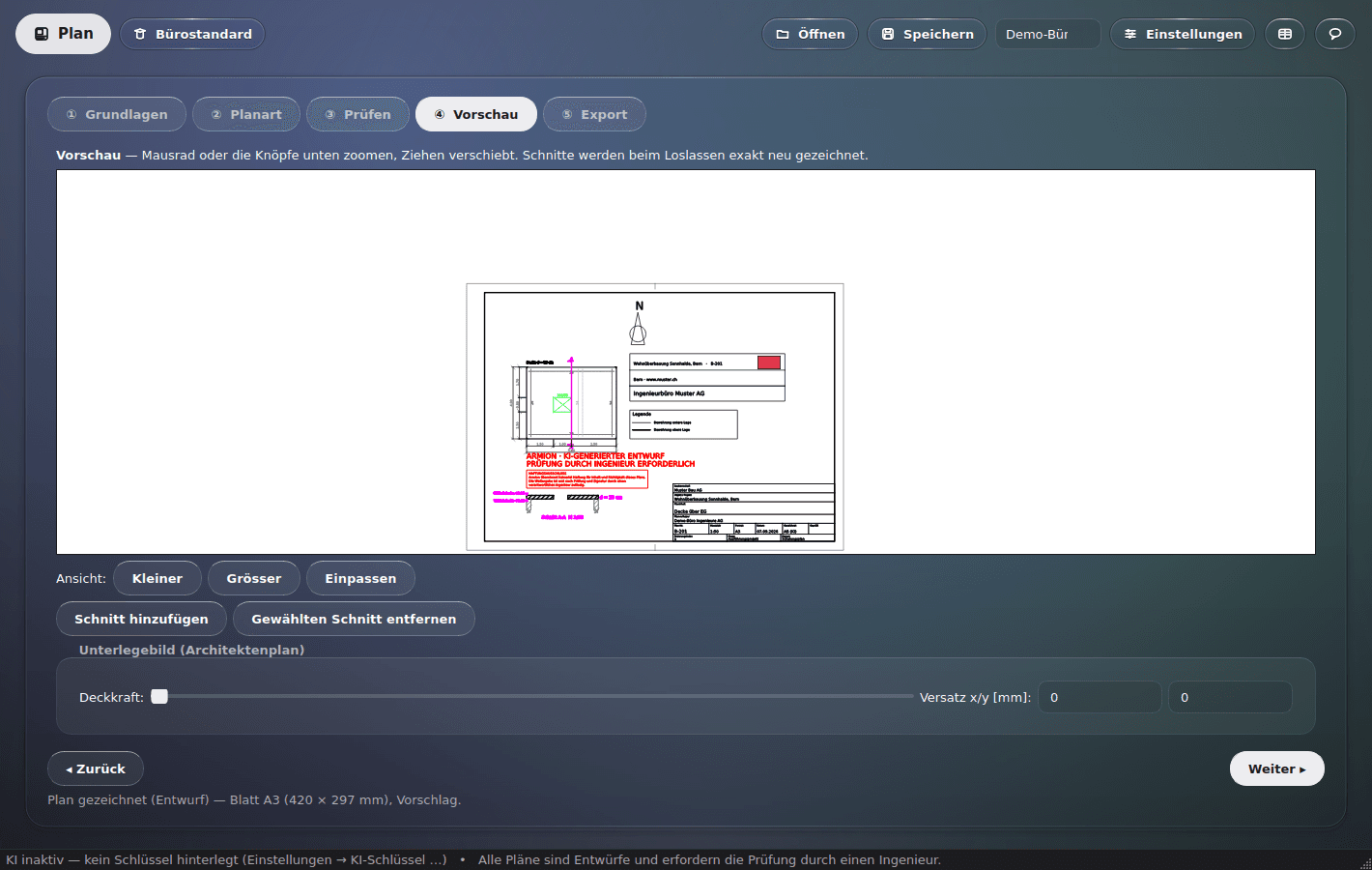
Armion in Schritt ④ Vorschau mit fertigem Deckenschalungsplan: Deckenspiegel, Schnitt A-A, Nordpfeil, Plankopf und der rote Entwurfsvermerk.
Schalungsplan mit Schnitt, Vorschau im Programm

Röntgenblick

Was bleibt, ist Beton. Wo er hinkommt, bestimmt die Schalung.

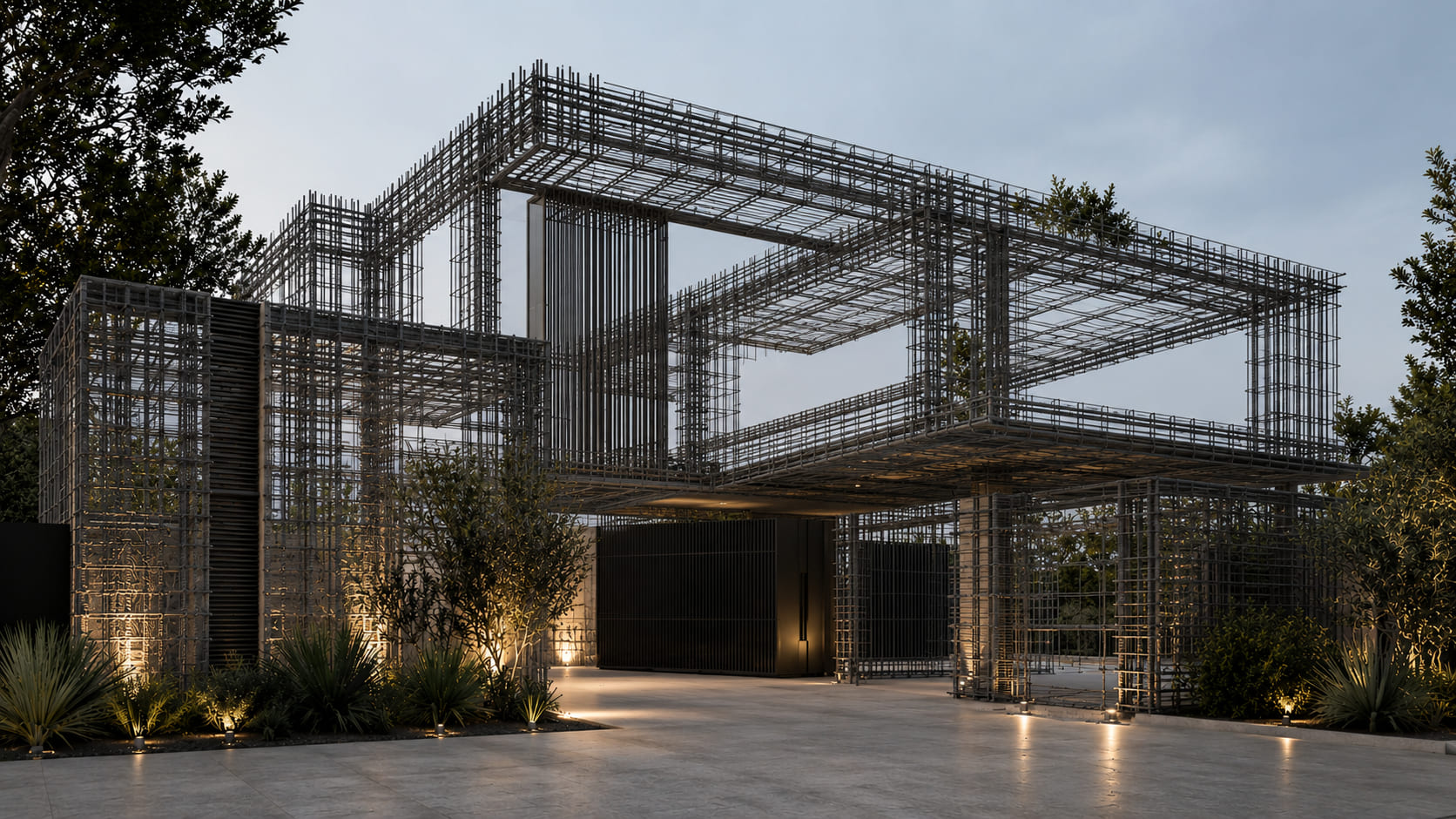
Jede Platte, jede Wand und jede Auskragung beginnt mit der Schalung. Fahren Sie mit dem Zeiger über das Bild: Was darunter erscheint, braucht zuerst einen Schalungsplan, der stimmt — gezeichnet, geprüft und freigegeben.

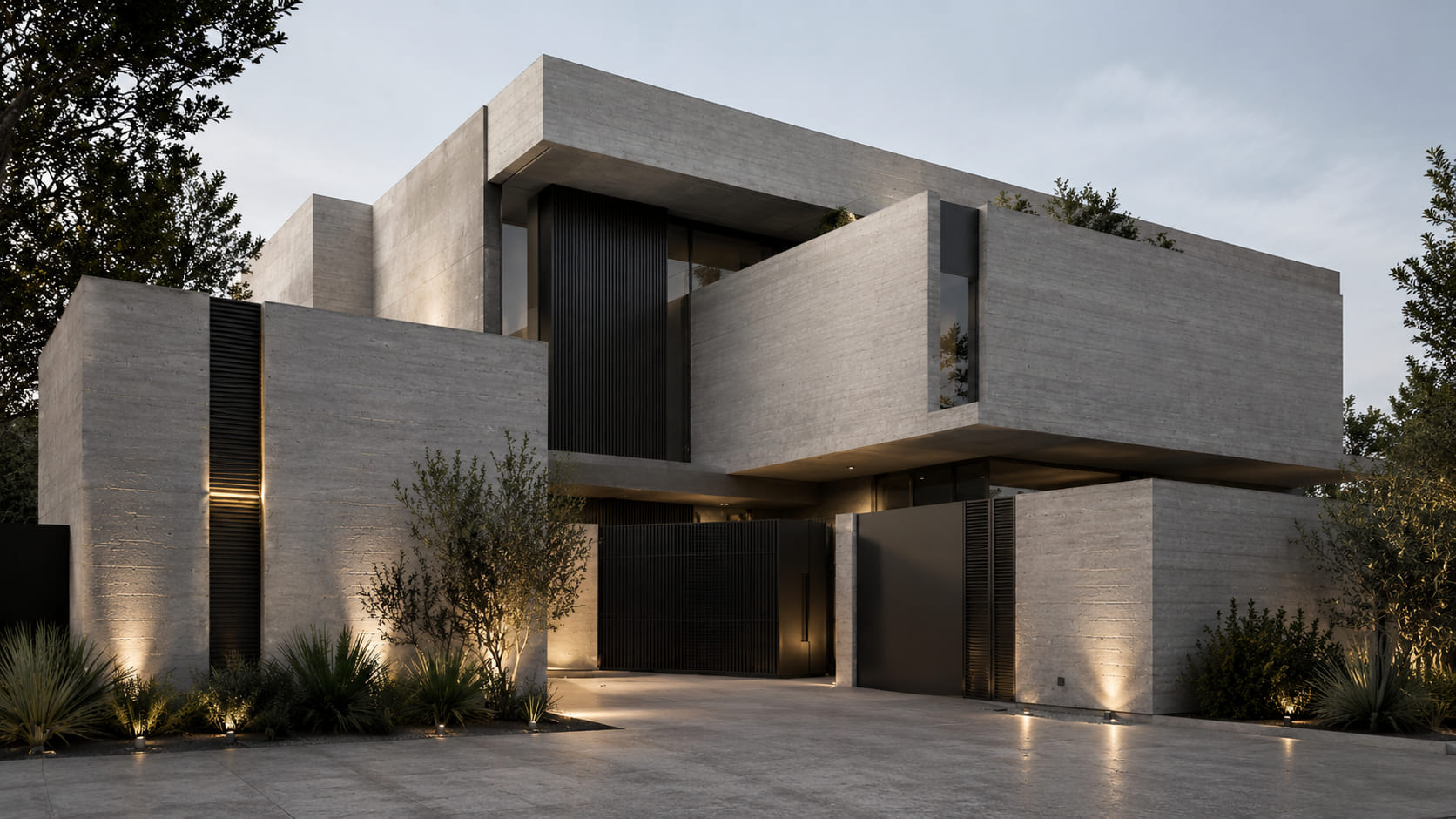
Dasselbe Gebäude im Rohbau: Stabnetze der Wände, Decken und der auskragenden Platte vor dem Betonieren.Fertiges Wohnhaus aus Sichtbeton in der Abenddämmerung.

Was das Programm tut

Fünf Bereiche, ein Arbeitsstand

Plan
Architektenplan (PDF/DXF), IFC-Modell, Skizze oder Anweisung im Textfeld als Grundlage; Geometrie in der Prüftabelle bestätigen, Deckenschalungsplan mit Schnitten zeichnen lassen, als DXF, PDF oder IFC exportieren.
Bürostandard
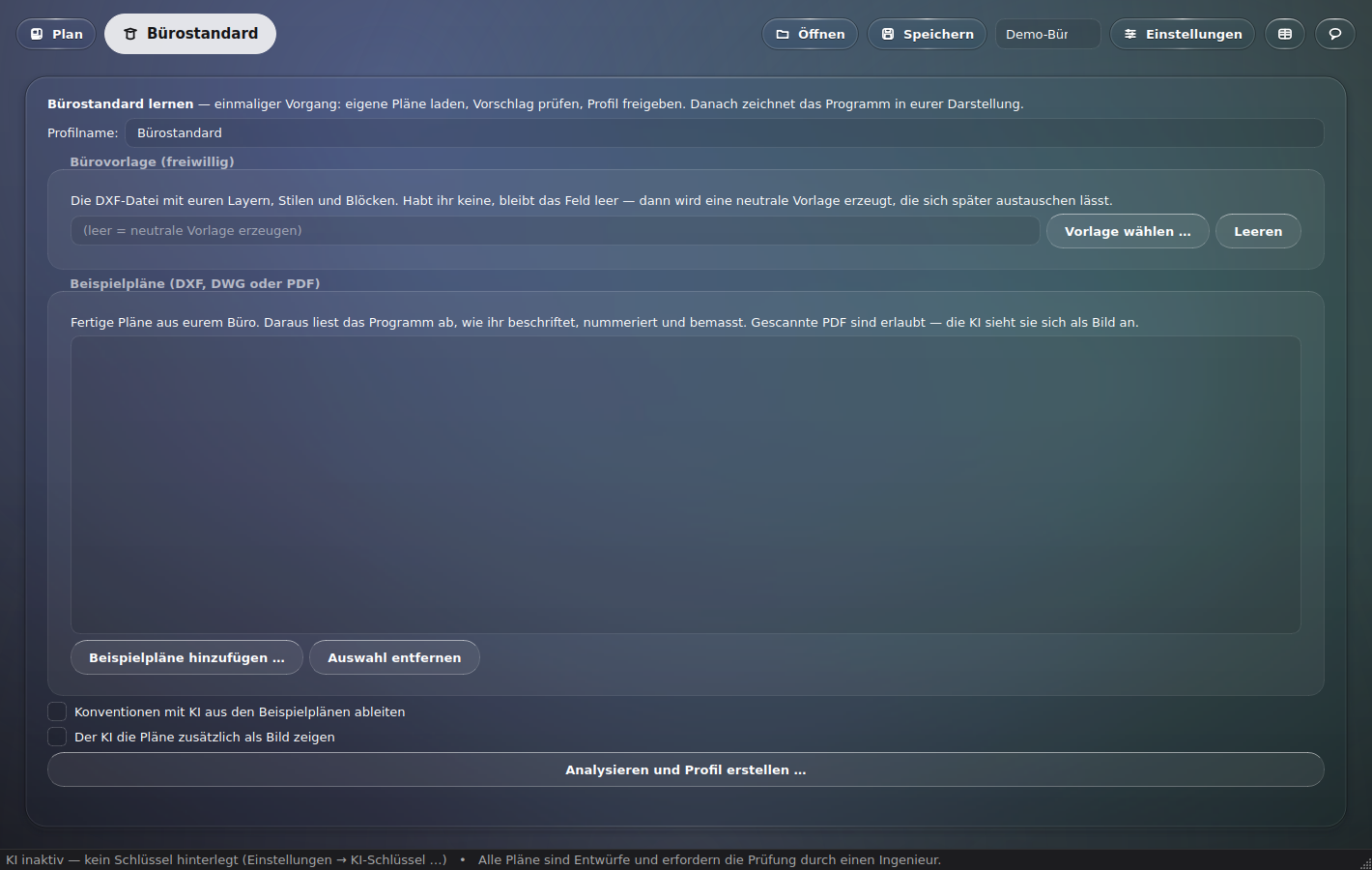
Vorlage-DXF und Beispielpläne analysieren lassen, Vorschläge für Layer, Farben, Linientypen und Texthöhen prüfen, als freigegebenes Profil speichern.
Detaillierungsregeln
Eigenes Regelwerk anlegen und pflegen, jede Regel mit Quellenangabe und ausdrücklicher Freigabe. Normtext lässt sich von der KI in einen unfreigegebenen Regelvorschlag übersetzen; Zahlenwerte aus Normen liefert das Programm nicht mit.
Plan-Bausteine
Titelblatt, Legende oder Nordpfeil einmal aus DXF, DWG oder PDF einlesen und danach bei jedem Plan ankreuzen.
KI-Assistent
Seitenpanel für Fragen zur Bedienung. Der Assistent erklärt Schritte, verändert nichts am Plan und bemisst nicht.
Bereich «Bürostandard»: Bürovorlage und Beispielpläne wählen, Konventionen ableiten lassen, Profil zur Prüfung erstellen.
Bürostandard aus eigenen Plänen ableiten

Funktionen im Einzelnen

Funktionen

Grundlagen auslesen statt abtippen

Architektenplan als PDF oder DXF, BIM-Modell als IFC, Handskizze als PNG, JPG oder PDF, dazu Anweisungen als Text — keiner der vier Wege ist Pflicht. Die KI liest daraus Deckenumriss, Wände, Öffnungen und Plattendicke in die Prüftabelle; ein IFC-Modell wird rein rechnerisch eingelesen, ohne KI. Was die KI nicht sicher lesen kann, erscheint als Rückfrage rot markiert, damit nichts stillschweigend angenommen wird.

Deterministischer Zeichenkern

Der zeichnende Programmteil enthält bewusst keinerlei KI. Er zeichnet aus den bestätigten Zahlen Deckenumriss, Wände, Aussparungen, Bemassung, Schnitte, Plankopf, Legende und Planrahmen mit Faltmarken. Gleiche Eingabe ergibt denselben Plan — nachvollziehbar, wiederholbar, offline prüfbar. Der Zeichenweg ist durch eine automatische Testsuite abgesichert, die bei jeder Änderung durchläuft.

Prüftabelle statt Blackbox

Gezeichnet wird ausschliesslich, was in der Geometrie-Tabelle steht — egal, woher es kam. Jede Zahl lässt sich überschreiben, ein Klick auf eine Zeile hebt das Element in der Vorschau hervor. Ob eine Wand tragend ist, ob sie übernommen wird und ob sie aus Beton oder Mauerwerk besteht, entscheiden Sie; die KI trägt höchstens eine Vermutung ein. Das Feld «Geprüft» im Plankopf füllt das Programm nie aus.

Hinweise statt Bevormundung

Eine Öffnung ausserhalb des Deckenumrisses, eine fehlende Plattendicke, keine erfassten Wände: Das Programm weist darauf hin, blockiert aber nicht. Die fachliche Entscheidung bleibt beim Menschen. Eine Bemessung findet nicht statt.

Schnitte an beliebiger Stelle

Eine verschiebbare Schnittlinie in die Vorschau setzen — beide Enden lassen sich einzeln greifen, beliebige Winkel sind zulässig. Die Schnittansicht zeigt den Deckenquerschnitt, unterbrochen von den Aussparungen, und darunter die geschnittenen Wände mit je eigener Schraffur für Beton und Mauerwerk. Die Wandhöhe wird nicht erfunden: Die Wände enden in einer Abbruchlinie. Ist die Kote OK Rohdecke eingetragen, stehen die Höhenkoten OK und UK Rohdecke am Querschnitt. Benennung automatisch mit A, B, C und so weiter.

Schalungsplan aus dem Architektenplan

Der PDF-Import erkennt selbstständig, ob ein Vektor-PDF aus einem CAD-Export oder ein gescanntes Raster-PDF vorliegt, und zeigt diese Verlässlichkeit an. Der Massstab wird aus dem Plan gelesen und bestätigt; bei Scans kalibrieren Sie über zwei Punkte einer bekannten Massangabe. Das Original liegt als Unterlegebild mit Deckkraft-Regler und Versatz unter der Vorschau — so sehen Sie sofort, ob Ihre Geometrie zum Architektenplan passt.

Plan-Bausteine aus Ihren Dateien

Titelblatt, Legende, Nordpfeil, Massstabsleiste oder Hinweisblock lesen Sie einmal aus einer DXF-, DWG- oder PDF-Datei ein — auch aus einem Scan — und kreuzen sie danach bei jedem Plan an. Platzierung in der rechten Spalte, unter dem Plan oder an einem festen Punkt. Projekt, Plan-Nr. und Datum füllt das Programm nur in den Plankopf-Block Ihrer Bürovorlage, nicht in einen Baustein.

Ihr Bürostandard, nicht unserer

Layer, Farben, Linientypen, Texthöhen, Bemassungsstil, Schraffuren und der Plankopf-Block werden aus Ihrer CAD-Vorlage und Ihren Beispielplänen abgeleitet, im Profil geprüft und erst nach ausdrücklicher Freigabe wirksam. Profile liegen als von Hand editierbares YAML vor; jeder Plan folgt dem aktiven Profil. Die Detaillierungsregeln Ihres Büros halten Sie daneben in einem Regelwerk mit Quellenangabe fest; von der KI übersetzte Normtexte bleiben unfreigegeben, bis Sie Werte und Quelle gegen das Original geprüft haben.

Export und Dateiformate

Schalungsplan: DXF, PDF und IFC. Das DXF enthält den vollständigen Plan mit allen Layern für die Weiterbearbeitung im CAD. Das PDF entsteht seitengenau und massstäblich im Blattformat des Plans — Querformat A4 bis A0 sowie die Überlängen bis A1 ×3; das Programm schlägt das kleinste passende Blatt vor. Der IFC4-Export übergibt Decke und Wände an die BIM-Koordination; nach der Geschosshöhe fragt das Programm. Über den Ausgabeknöpfen steht Ihr Kontingent: im Standard 20 Pläne je Lizenz und Monat, gezählt wird nur das Ausgeben — derselbe Plan als DXF und PDF zählt einmal, eine Revision nicht erneut. Ihre Eingaben werden als kleine, gut lesbare Projektdatei mit der Endung .armionplan gespeichert. Die Vorschau nutzt denselben Zeichenweg wie der Export: Was Sie sehen, ist was Sie exportieren.
So arbeiten Sie damit

In fünf Schritten zum Plan

Grundlagen einlesen

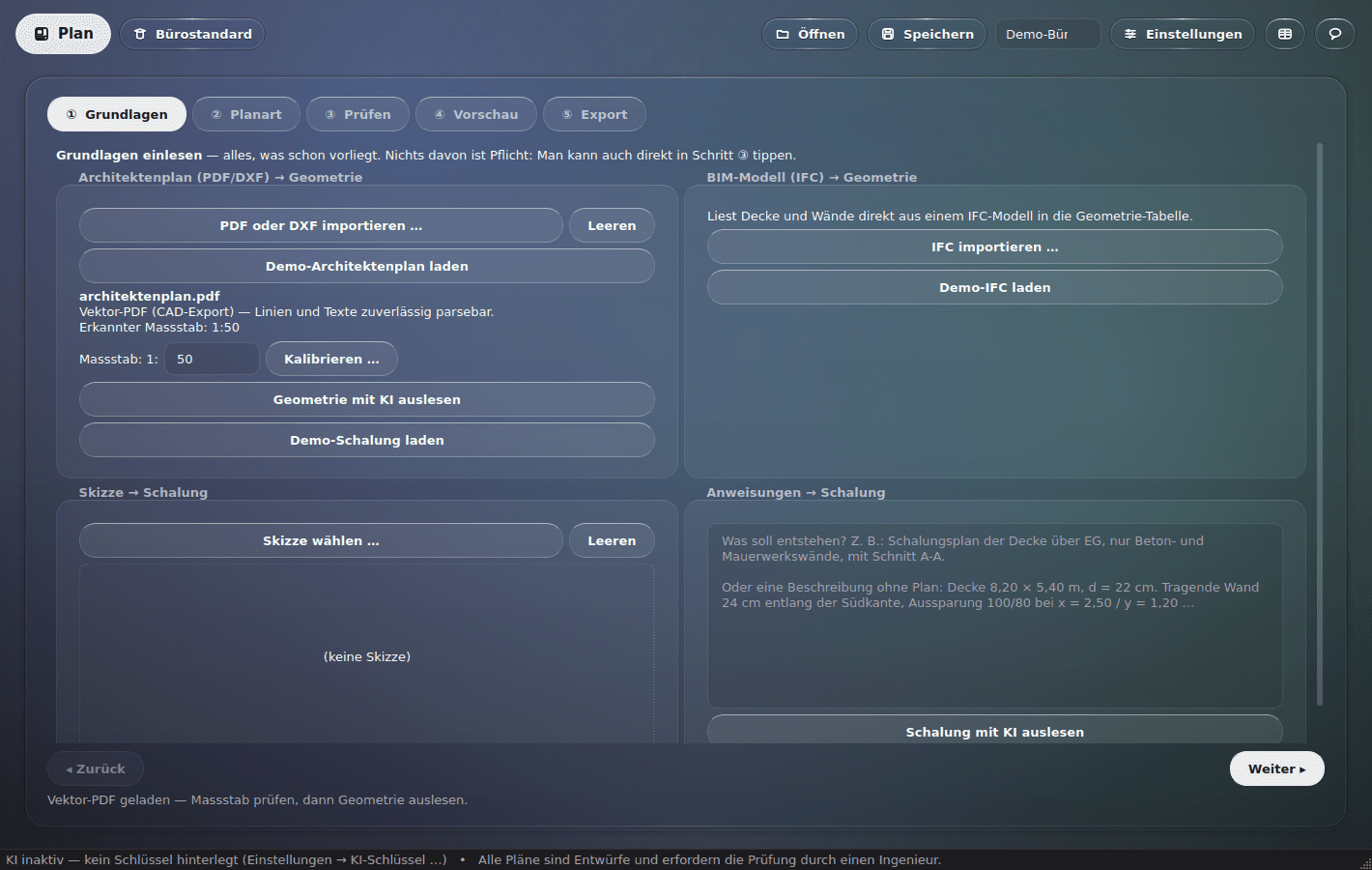
Architektenplan als PDF oder DXF importieren, ein IFC-Modell einlesen, eine Handskizze wählen oder die Schalung in Worten beschreiben — nichts davon ist Pflicht. «Geometrie mit KI auslesen» trägt Deckenumriss, Wände, Öffnungen und Plattendicke in die Tabelle von Schritt 3 ein; ist etwas nicht eindeutig, stellt die KI eine Rückfrage, statt zu raten. Ohne KI-Schlüssel tippen Sie die Werte dort selbst ein — der Ablauf funktioniert vollständig.

Schritt «Grundlagen»: die vier Kästen Architektenplan, BIM-Modell, Skizze und Anweisungen mit den Knöpfen zum Importieren und zum Auslesen mit KI.
Schritt 1 — Grundlagen einlesen

Planart und Inhalt wählen

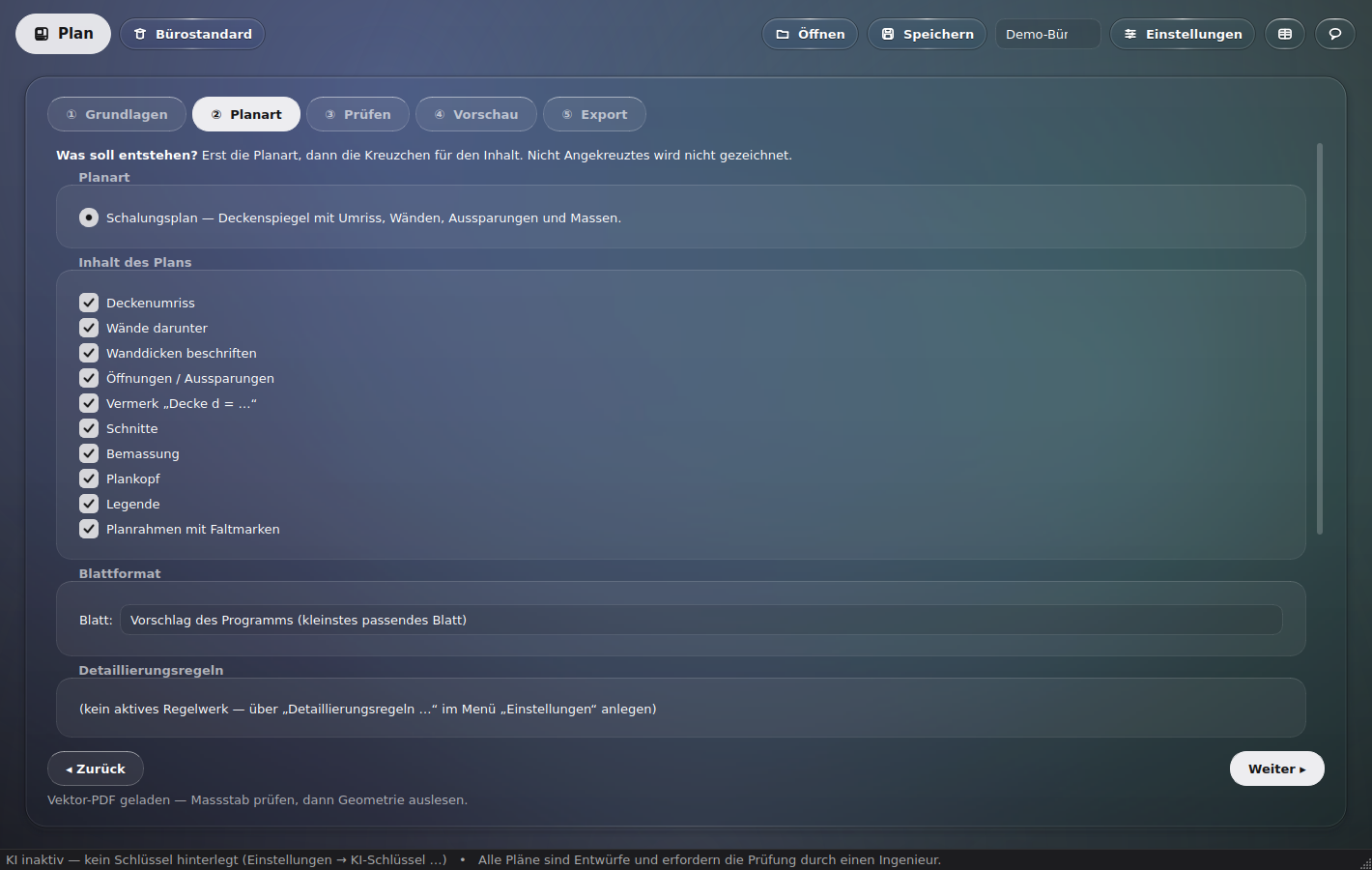
Die Planart ist der Schalungsplan — der Deckenspiegel mit Umriss, Wänden, Aussparungen und Massen. Kreuzchen legen fest, was aufs Blatt kommt: Deckenumriss, Wände, Wanddicken, Öffnungen, Bemassung, Schnitte, Plankopf, Legende und Planrahmen mit Faltmarken. Was nicht angekreuzt ist, wird nicht gezeichnet. Das Blattformat schlägt das Programm vor, von A4 bis A0 und Überlängen; Sie können es auch fest wählen.

Schritt «Planart»: Planart Schalungsplan, die Kreuzchen für den Inhalt des Plans und die Wahl des Blattformats.
Schritt 2 — Planart und Inhalt

Prüfen

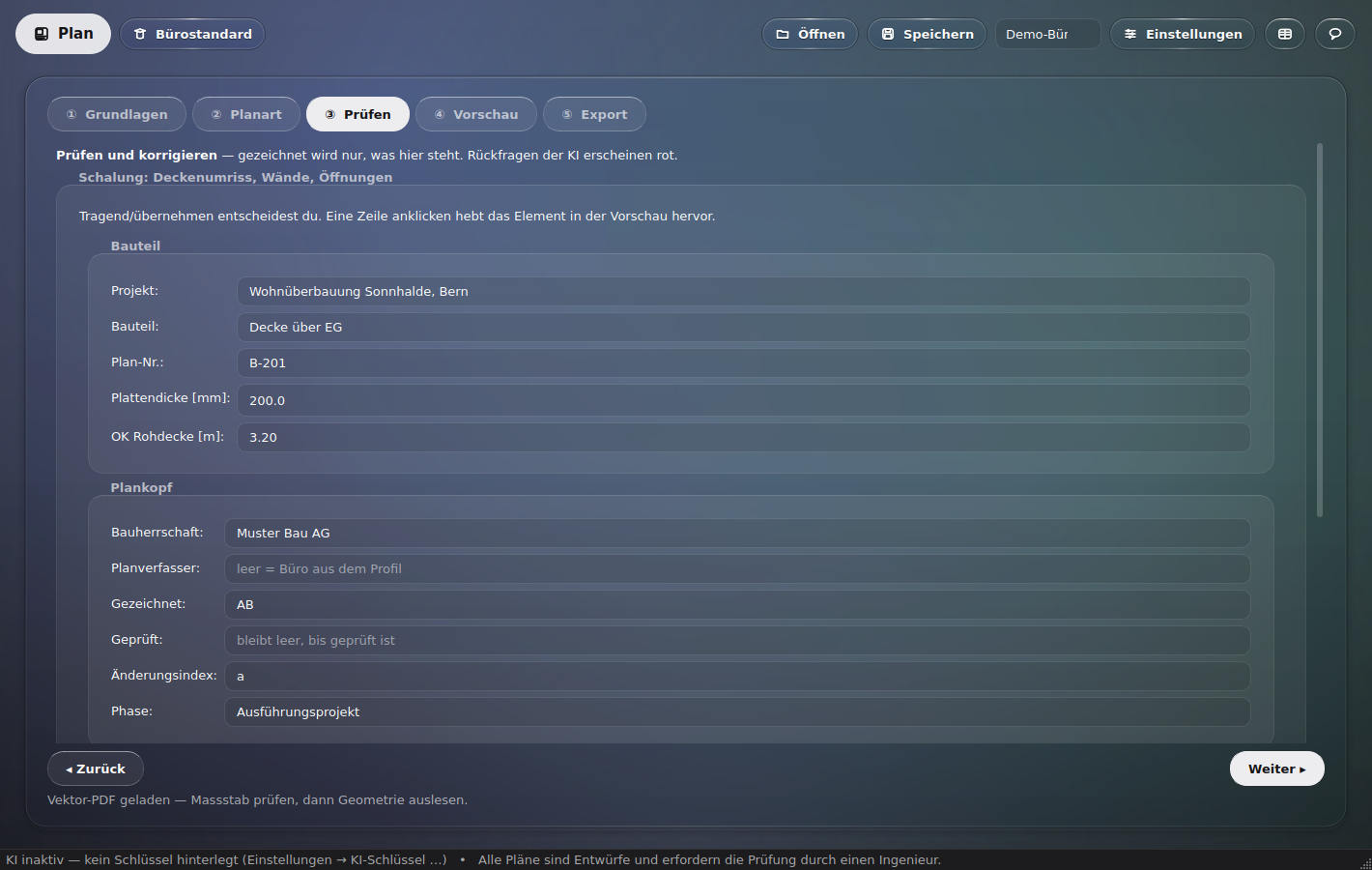
Die Geometrie-Tabelle mit Deckenumriss, Wänden, Öffnungen und Plattendicke. Jede Zahl lässt sich anklicken und überschreiben; ob eine Wand tragend ist und ob sie aus Beton oder Mauerwerk besteht, entscheiden Sie. Rückfragen der KI stehen rot darunter — geraten wird nicht; klären Sie sie, bevor Sie zeichnen. Gezeichnet wird ausschliesslich, was hier steht. Projekt, Bauteil und Plan-Nr. gehören ebenfalls hierher; «Übernehmen und zeichnen» startet den Zeichenkern.

Schritt «Prüfen»: die Geometrie-Tabelle mit den Feldern für Projekt, Bauteil, Plan-Nr., Plattendicke, Höhenkote und Plankopf.
Schritt 3 — Prüftabelle

Vorschau und Schnitte

Der Zeichenkern zeichnet ohne KI aus der bestätigten Tabelle: Deckenumriss, Wände, Aussparungen, Massketten, Plankopf, Legende, Planrahmen und den Entwurfsvermerk — dieselben Zahlen ergeben denselben Plan. In der Vorschau zoomen und verschieben Sie, setzen mit «Schnitt hinzufügen» Schnittlinien für den Deckenquerschnitt mit den geschnittenen Wänden und legen den Architektenplan als Unterlegebild dahinter.

Schritt «Vorschau»: fertiger Schalungsplan auf dem A3-Blatt mit Plankopf und Schnitt A-A, darunter die Knöpfe für Zoom, Schnitte und Unterlegebild.
Schritt 4 — Vorschau mit Schnitt

Exportieren

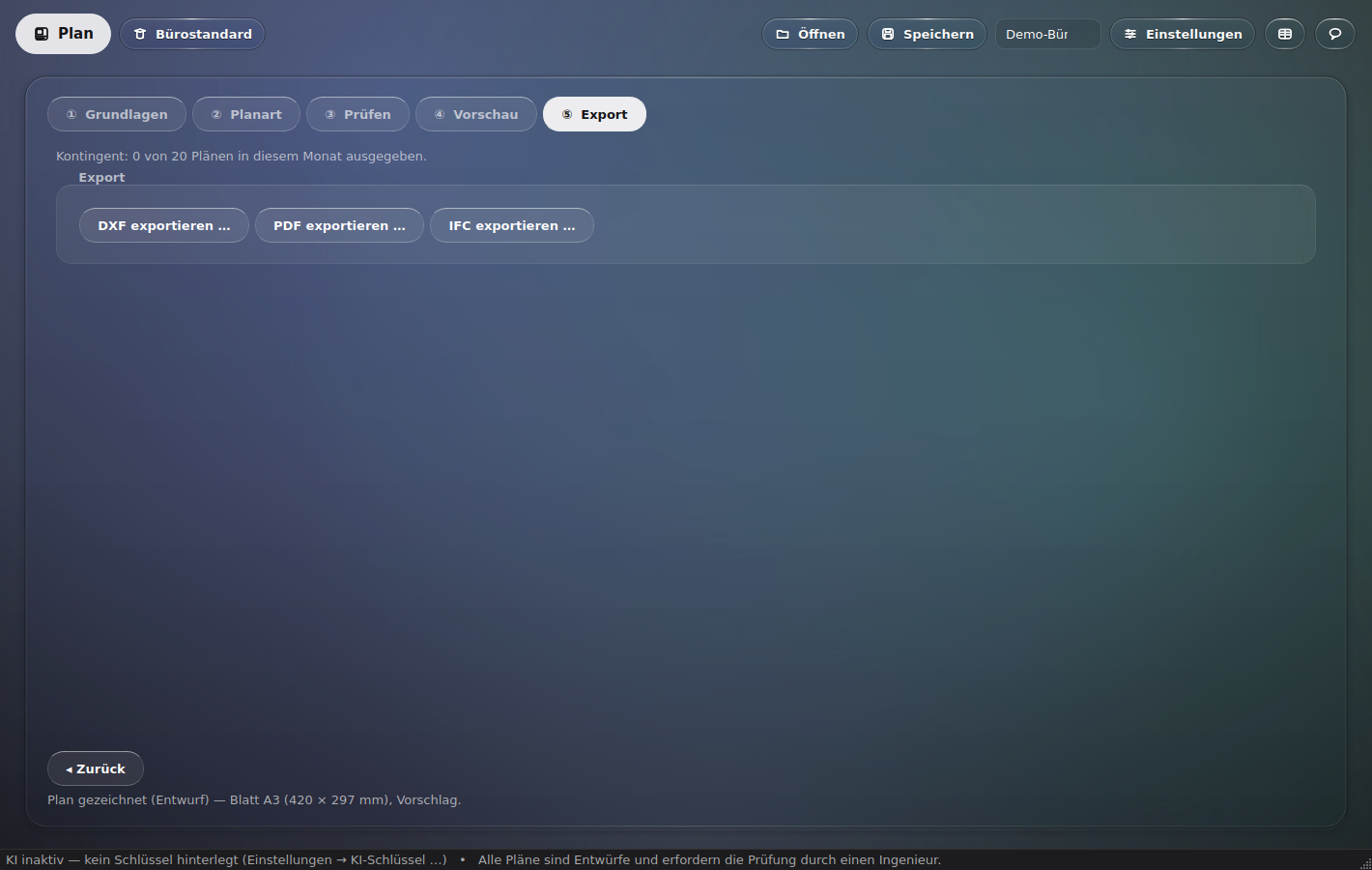
Über den Ausgabeknöpfen steht Ihr Kontingent: 20 Pläne je Lizenz und Monat, gezählt wird nur das Ausgeben, eine Revision nicht erneut. Dann DXF für Ihr CAD, PDF seitengenau und massstäblich im Blattformat des Plans oder IFC4 mit Decke und Wänden für BIM. Mit «Speichern» sichern Sie Ihre Eingaben als .armionplan-Datei; nach dem Öffnen landen Sie wieder in Schritt 3 und zeichnen den Plan neu.

Schritt «Export»: die Kontingent-Anzeige und die Knöpfe «DXF exportieren», «PDF exportieren» und «IFC exportieren».
Schritt 5 — Export

Das Ergebnis

Ein Blatt, das man weiterreichen kann

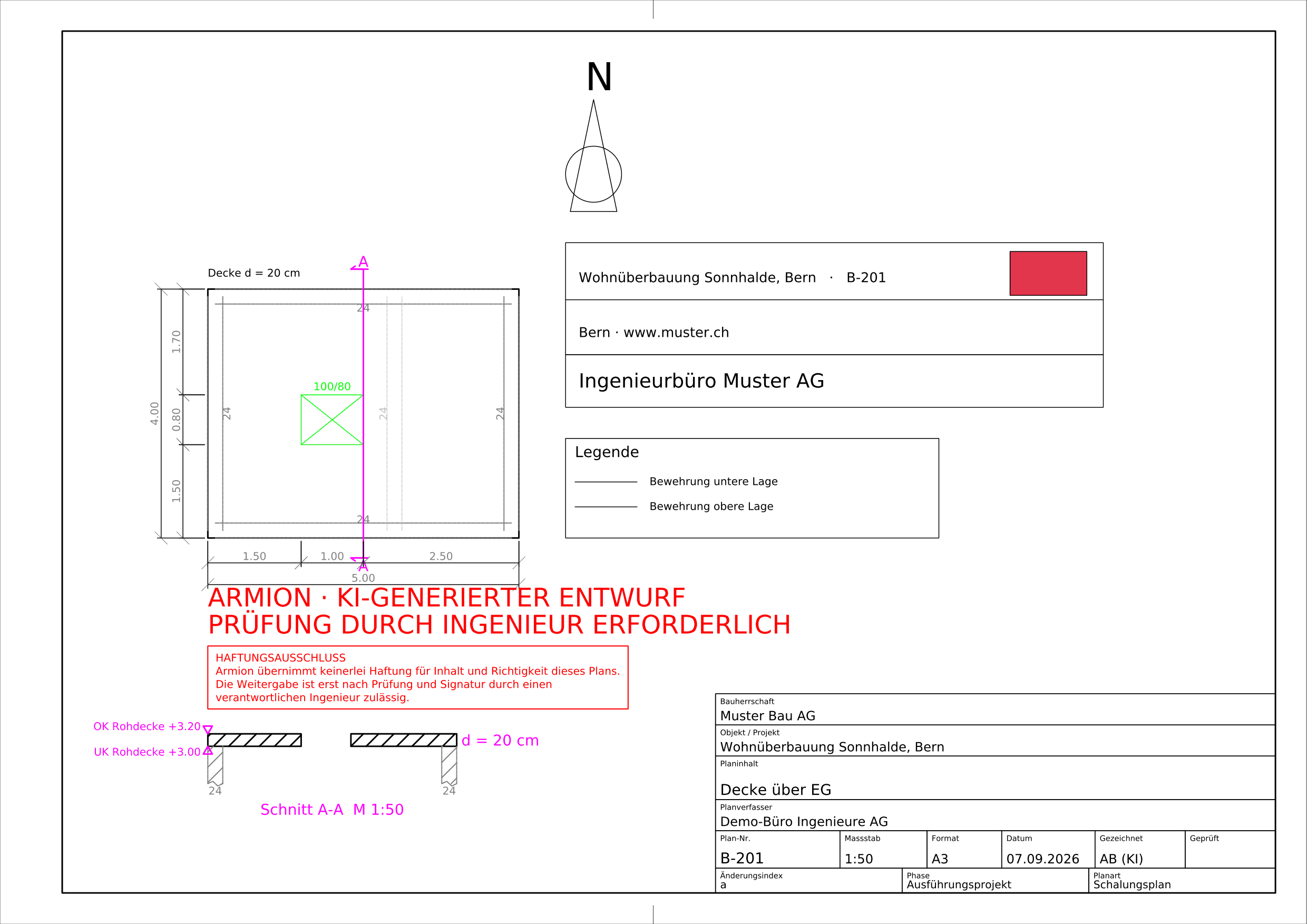
Plankopf aus Ihrer Bürovorlage, Titelblatt, Legende und Nordpfeil als eigene Bausteine, Massketten, Schnitt mit Höhenkoten und Beschriftung — auf einem Blatt beisammen. Das Blattformat wählen Sie von A4 bis A0 oder überlassen es dem Vorschlag des Programms; das PDF entsteht seitengenau und massstäblich in genau diesem Format.

Fertiges Planblatt in A3: Schalungsplan der Decke über EG im Massstab 1:50 — Deckenspiegel mit Aussparung und Massketten, Nordpfeil, Schnitt A-A mit den Höhenkoten OK und UK Rohdecke, Titelblatt, Legende, Plankopf unten rechts und der rote Vermerk «KI-generierter Entwurf, Prüfung durch Ingenieur erforderlich».
Schalungsplan auf A3 im Querformat — so verlässt er das Programm
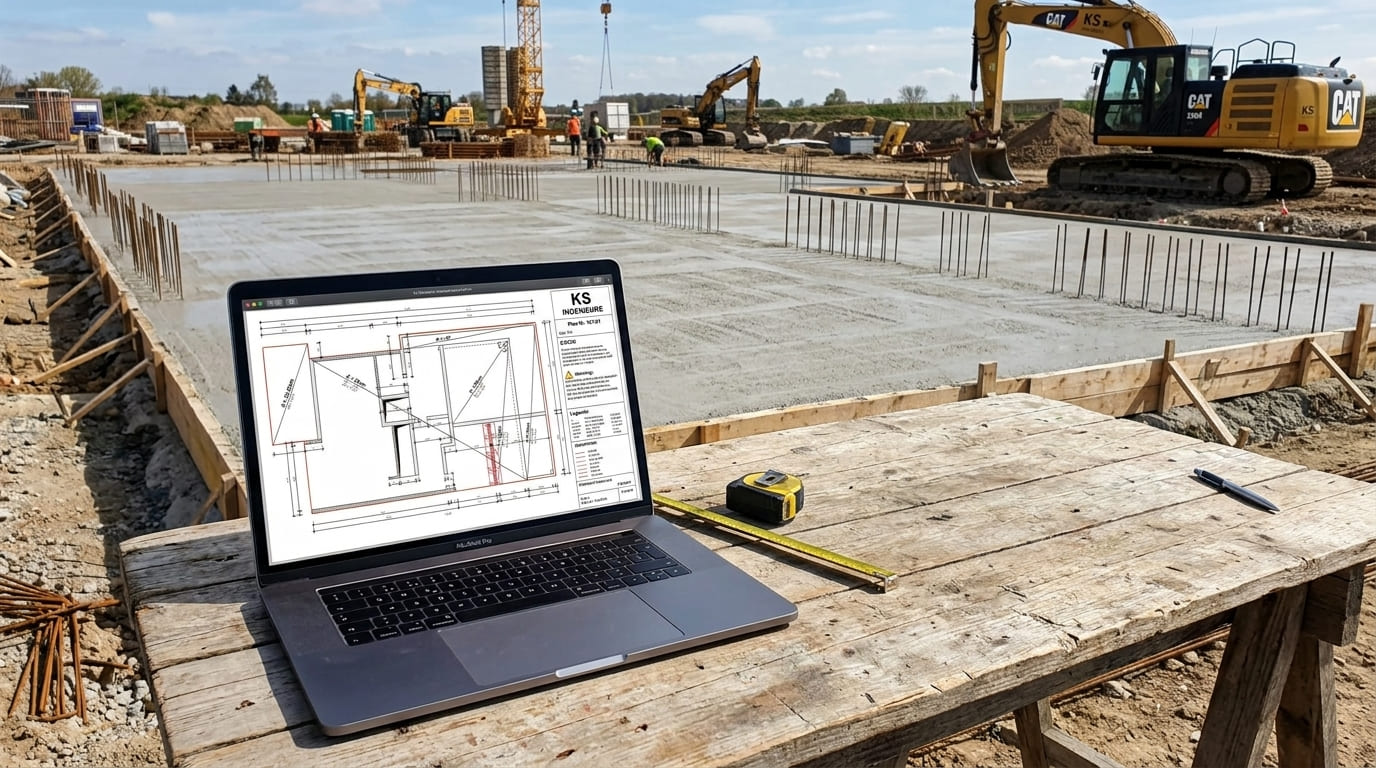
Laptop mit geöffnetem Plan auf einem Arbeitstisch vor der frisch betonierten Bodenplatte einer Baustelle.

Vom Bildschirm auf die Baustelle

Der Plan ist erst fertig, wenn ihn jemand verantwortet.

Armion nimmt Ihnen das Reinzeichnen ab — nicht die Entscheidung. Erst nach Prüfung, Korrektur und Signatur durch die verantwortliche Ingenieurin oder den verantwortlichen Ingenieur verlässt ein Plan das Büro.

Grenzen

Was das Programm bewusst nicht tut

Diese Grenzen sind keine Lücken, sondern die Bedingung dafür, dass das Ergebnis prüfbar bleibt.

  • Keine statische Bemessung.

    Es werden keine Schnittgrössen ermittelt, keine Bewehrungsmengen bemessen und keine Nachweise geführt.

  • Keine mitgelieferten Normwerte.

    Die Regelverwaltung startet bewusst leer. Zahlenwerte aus Normen und Bürorichtlinien tragen Sie selbst ein oder lassen sie aus einem Normtext übersetzen — mit Quellenangabe als Pflichtfeld und Freigabe durch Sie.

  • Keine automatische Freigabe.

    Von der KI übersetzte Regeln starten immer unfreigegeben und stehen als Entwurf in der Liste. Freigegeben ist eine Regel erst, wenn eine Ingenieurin oder ein Ingenieur sie gegen das Original geprüft und das Häkchen selbst gesetzt hat.

  • Kein Ersatz für Ihre Prüfung.

    Der Vermerk «ARMION · KI-GENERIERTER ENTWURF / PRÜFUNG DURCH INGENIEUR ERFORDERLICH» steht unabschaltbar und gross auf jedem Plan, darunter ein rotes Haftungsfeld.

Häufige Fragen

Fragen, die Fachleute stellen

Ersetzt das Programm die statische Berechnung?

Nein. Es findet keine Bemessung und keine statische Bewertung statt. Das Programm zeichnet, was Sie vorgeben und geprüft haben. Verantwortung und Freigabe bleiben beim Ingenieur.

Was bedeutet «deterministisch»?

Der zeichnende Programmteil enthält keine KI. Dieselbe Eingabe erzeugt mit demselben Büroprofil immer denselben Plan. Das Ergebnis ist damit reproduzierbar und nachvollziehbar — anders als bei einer KI, die jedes Mal etwas anderes ausgibt.

Brauche ich zwingend einen KI-Zugang?

Nein. Die KI-Funktionen — Architektenplan und Skizze auslesen, Bürostandard aus Beispielplänen ableiten, Normtext in eine Regel übersetzen, Assistent — setzen einen eigenen, kostenpflichtigen API-Schlüssel von Anthropic voraus; er ist nicht im Kaufpreis enthalten. Auf Wunsch legt das Programm den Schlüssel lokal in Ihrem Benutzerordner ab, in einer Datei, die nur Ihr Benutzerkonto lesen darf (Dateirechte 0600). Ohne Schlüssel bleibt die Anwendung mit manueller Eingabe vollständig nutzbar: Zeichnen, Prüfen und Ausgeben brauchen ihn nicht.

Welche Daten verlassen meinen Rechner?

Nur das, was Sie für eine KI-Funktion ausdrücklich übergeben — an Anthropic: der Ausschnitt des Architektenplans, die gewählte Skizze, Ihre Anweisungen im Textfeld, die Beispielpläne beim Lernen des Bürostandards oder der eingefügte Normtext. Ohne KI-Schlüssel geht nichts an Anthropic. Was Sie selbst in die Tabelle tippen, verlässt Ihren Rechner nie; Pläne, Profile, Regelwerke und Bausteine liegen lokal in Ihrem Benutzerordner. Ist Ihr Büro an einen Lizenzserver angebunden, meldet das Programm beim Anlegen des Kontos Benutzername und Gerätename an diesen Server.

Sind Normwerte enthalten?

Nein. Armion liefert keine Zahlenwerte aus der SIA 262 oder anderen Normen mit: Der Normtext ist lizenzpflichtig, Normen werden revidiert, und keine Zahl gilt ohne ihre Randbedingungen. Gezeichnet werden die Masse, die Sie in der Prüftabelle bestätigt haben. Regeln aus Ihrer Bürorichtlinie halten Sie in einem eigenen Regelwerk fest, das leer startet; jede Regel trägt eine verpflichtende Quellenangabe, etwa die Abschnittsnummer Ihrer Normausgabe, und gilt erst nach Ihrer Freigabe.

Welche Dateien kann ich importieren und exportieren?

Import: Architektenpläne als PDF (Vektor oder Scan) oder DXF, BIM-Modelle als IFC, Handskizzen als PNG oder JPG, dazu DXF oder DWG als Bürovorlage, Beispielpläne und Plan-Bausteine (DWG über den kostenlosen ODA File Converter). Export: DXF für Ihr CAD, PDF seitengenau und massstäblich im Blattformat des Plans und IFC4 mit Decke und Wänden für die BIM-Koordination. Projektdateien tragen die Endung .armionplan.

Zeichnet Armion auch Bewehrungspläne?

Nicht in dieser Fassung. Die ausgelieferte Fassung erstellt Deckenschalungspläne; weitere Bauteile sowie die Bewehrungsplanung sind nicht Vertragsgegenstand. Die Bewehrungsplanung folgt mit einem späteren Update — eine Zusage über den Zeitpunkt besteht nicht. Was Sie kaufen, ist das, was Sie herunterladen.

Funktioniert das Programm offline?

Ja. Die Lizenzprüfung läuft offline, und ohne KI-Funktionen arbeitet die Anwendung vollständig ohne Internetverbindung. Optional lässt sich ein Lizenzserver betreiben, über den sich Geräte begrenzen und Lizenzen widerrufen lassen.

Wie komme ich zu einer Lizenz?

Auf der Seite «Lizenzen kaufen»: Lizenzart wählen und direkt bezahlen — oder über das Formular anfragen, wenn Sie mehr Pläne im Monat, viele Arbeitsplätze oder eine Rechnung brauchen; dann melden wir uns mit einem Angebot. Jeder Schlüssel wird persönlich auf den Lizenznehmer ausgestellt und von Hand versandt. Im Standard sind 20 Pläne je Lizenz und Monat enthalten; gezählt wird nur das Ausgeben, eine Revision nicht erneut. Das Programm können Sie unabhängig davon sofort herunterladen. Fragen an licenses@armion.ch.

Bereit für den ersten Plan?

Laden Sie Armion herunter, richten Sie Ihr Büroprofil ein und zeichnen Sie den ersten Plan im eigenen Standard. Fragen beantworten wir unter support@armion.ch.